""
Hiển thị các bài đăng có nhãn Thủ Thuật IT. Hiển thị tất cả bài đăng

Thứ Sáu, 16 tháng 12, 2011

Thiết kế và lập trình web bằng ngôn ngữ ASP


Chương 1: Giới thiệu mạng internet Chương 2: Thiết lập Website
Chương 3: Thiết kế trang Web
Chương 4: Các ngôn ngữ script hỗ trợ lập trình Web
Chương 5: Nhập môn ASP
Chương 6: ASP nâng cao
Chương 7: Ứng dụng minh họa cửa hàng sách trực tuyến
Tài liệu tham khảo

Thứ Năm, 15 tháng 12, 2011

Cách chặn Flash để tăng tốc lướt web trên Chrome


Tiện ích FlashControl sẽ ngăn không cho các nội dung flash hiển thị trên Google Chrome, nhằm tăng tốc tải trang và tiết kiệm băng thông.

Hẳn bạn sẽ cảm thấy rất khó chịu khi truy cập vào một số website có quá nhiều nội dung quảng cáo dạng flash làm trình duyệt bị “đơ” và tốc độ tải trang cũng rất chậm. Ngoài ra, các quảng cáo dạng flash cũng có thể tiềm ẩn một số mã độc gây hại máy tính. Nếu dùng gói cưới Internet trả theo lưu lượng, tiền cước khi truy cập vào các website chứa nhiều flash cũng tăng lên, do dung lượng file flash không phải ít. Tiện ích FlashControl giúp bạn giải quyết các vấn đề trên bằng cách chặn các file flash hiển thị trên website. Nếu cần, bạn vẫn có thể xem nội dung file flash đó rất dễ dàng.

Sau khi cài FlashControl, bạn thử truy cập vào một website có quảng cáo flash. Các nội dung flash trên website sẽ không tự động hiển thị mà chỉ được tượng trưng bằng biểu tượng của Adobe Flash.


Nếu muốn xem nội dung flash, bạn chỉ việc nhấn chuột vào ô chứa flash. Khi muốn tắt flash đi, bạn rê chuột vào flash, rồi nhấn vào biểu tượng hình tròn màu xanh lá cây ở góc trái. Ngoài ra, bạn nhấn vào biểu tượng hình tròn màu đỏ để xóa luôn khung hiển thị flash ra khỏi trang web cho đỡ rối mắt. Flash bị xóa sẽ được đưa vào “danh sách đen” Blacklist của FlashControl.


Khi phát hiện và chặn flash trên website, biểu tượng FlashControl sẽ hiện ra trên thanh địa chỉ Google Chrome. Bạn nhấn vào biểu tượng này và chọn một trong các mục điều khiển: Allow Flash (cho phép hiển thị toàn bộ flash trên website này), Allow This Session (cho phép hiển thị toàn bộ flash trong một phiên làm việc), Whitelist This Website (đưa website vào danh sách an toàn, không bị chặn flash), Resources Panel (xem đường dẫn của các file flash có trên trang web), Disable FlashControl (tắt FlashControl), Preferences (chuyển đến trang cấu hình FlashControl).


Trang cấu hình FlashControl có khá nhiều tùy chọn. Tại mục Power management có hai tùy chọn khá hữu ích để bạn thiết lập chế độ hiển thị flash nhằm tiết kiệm tài nguyên và năng lượng cho hệ thống. Cụ thể, mục Turn off Flash when computer is inactive for cho phép bạn kích hoạt tính năng tắt flash sau một khoảng thời kì máy tính không hoạt động. Bạn điền số giờ và số phút vào hai ô Hours và Minutes để quy định thời kì. Mục While switching tabs cho bạn thiết lập việc hiển thị flash trên thẻ chứa website đang xem và các thẻ khác. Với tùy chọn này, bạn có thể tùy chỉnh cho hiện flash trên thẻ đang xem và tự tắt flash khi chuyển sang một thẻ mới. Nhờ vậy sẽ tiết kiệm được tài nguyên và năng lượng cho hệ thống. Bạn đánh dấu vào hai ô Turn on Flash when tab is focused (hiển thị flash trên website đang xem), Turn off Flash when tab is in background (tắt flash khi chuyển sang xem một website khác).


Tại trang cấu hình còn có hai thẻ Whitelist và Blacklist để bạn thêm website vào danh sách an toàn và quản lý những quảng cáo được đưa vào “danh sách đen”.


Bạn tải tiện ích FlashControl cho Google Chrome tại đây. 

Theo GENK.VN

Cách chặn Flash để tăng tốc lướt web trên Chrome


Tiện ích FlashControl sẽ ngăn không cho các nội dung flash hiển thị trên Google Chrome, nhằm tăng tốc tải trang và tiết kiệm băng thông.

Hẳn bạn sẽ cảm thấy rất khó chịu khi truy cập vào một số website có quá nhiều nội dung quảng cáo dạng flash làm trình duyệt bị “đơ” và tốc độ tải trang cũng rất chậm. Ngoài ra, các quảng cáo dạng flash cũng có thể tiềm ẩn một số mã độc gây hại máy tính. Nếu dùng gói cưới Internet trả theo lưu lượng, tiền cước khi truy cập vào các website chứa nhiều flash cũng tăng lên, do dung lượng file flash không phải ít. Tiện ích FlashControl giúp bạn giải quyết các vấn đề trên bằng cách chặn các file flash hiển thị trên website. Nếu cần, bạn vẫn có thể xem nội dung file flash đó rất dễ dàng.

Sau khi cài FlashControl, bạn thử truy cập vào một website có quảng cáo flash. Các nội dung flash trên website sẽ không tự động hiển thị mà chỉ được tượng trưng bằng biểu tượng của Adobe Flash.


Nếu muốn xem nội dung flash, bạn chỉ việc nhấn chuột vào ô chứa flash. Khi muốn tắt flash đi, bạn rê chuột vào flash, rồi nhấn vào biểu tượng hình tròn màu xanh lá cây ở góc trái. Ngoài ra, bạn nhấn vào biểu tượng hình tròn màu đỏ để xóa luôn khung hiển thị flash ra khỏi trang web cho đỡ rối mắt. Flash bị xóa sẽ được đưa vào “danh sách đen” Blacklist của FlashControl.


Khi phát hiện và chặn flash trên website, biểu tượng FlashControl sẽ hiện ra trên thanh địa chỉ Google Chrome. Bạn nhấn vào biểu tượng này và chọn một trong các mục điều khiển: Allow Flash (cho phép hiển thị toàn bộ flash trên website này), Allow This Session (cho phép hiển thị toàn bộ flash trong một phiên làm việc), Whitelist This Website (đưa website vào danh sách an toàn, không bị chặn flash), Resources Panel (xem đường dẫn của các file flash có trên trang web), Disable FlashControl (tắt FlashControl), Preferences (chuyển đến trang cấu hình FlashControl).


Trang cấu hình FlashControl có khá nhiều tùy chọn. Tại mục Power management có hai tùy chọn khá hữu ích để bạn thiết lập chế độ hiển thị flash nhằm tiết kiệm tài nguyên và năng lượng cho hệ thống. Cụ thể, mục Turn off Flash when computer is inactive for cho phép bạn kích hoạt tính năng tắt flash sau một khoảng thời gian máy tính không hoạt động. Bạn điền số giờ và số phút vào hai ô Hours và Minutes để quy định thời gian. Mục While switching tabs cho bạn thiết lập việc hiển thị flash trên thẻ chứa website đang xem và các thẻ khác. Với tùy chọn này, bạn có thể tùy chỉnh cho hiện flash trên thẻ đang xem và tự tắt flash khi chuyển sang một thẻ mới. Nhờ vậy sẽ tiết kiệm được tài nguyên và năng lượng cho hệ thống. Bạn đánh dấu vào hai ô Turn on Flash when tab is focused (hiển thị flash trên website đang xem), Turn off Flash when tab is in background (tắt flash khi chuyển sang xem một website khác).


Tại trang cấu hình còn có hai thẻ Whitelist và Blacklist để bạn thêm website vào danh sách an toàn và quản lý những quảng cáo được đưa vào “danh sách đen”.


Bạn tải tiện ích FlashControl cho Google Chrome tại đây. 

Theo GENK.VN

Cách chặn truy cập vào 1 trang web không dùng phần mềm

Bạn muốn ngăn chặn con cái hay người sử dụng truy cập vào các trang web đen có nội dung không lành mạnh, hay bất kỳ một trang web cụ thể nào mà không cần phải cài đặt thêm bất kỳ phần mềm nào? Hãy tham khảo bài viết sau đây.

Cách thứ nhất: Sử dụng chức năng Content Advisor sẵn có trong Internet Explorer

1. Trong Internet Explorer vào Tools --> Internet Options --> chọn tab Content
2. Trong khung Content Advisor, click vào nút Setting.
3. Trong hộp Password, gõ vào mật khẩu của bạn rồi click OK
4. Trong cửa sổ Content Advisor, chọn tab Approved Sites
5. Trong ô Allowed this Web site, gõ vào địa chỉ URL mà bạn muốn chặn rồi ấn vào nút Nerver và ấn Apply là xong.

Bây giờ mỗi khi truy cập vào các trang web nằm trong danh sách bị chặn, người dùng sẽ nhận được thông báo trang web đang truy cập đã bị chặn, muốn truy cập vào được trang đó thì phải nhập đúng mật khẩu.

Chú ý: cách này chỉ áp dụng được đối với trình duyệt Internet Explorer.

Cách thứ hai: can thiệp vào hệ thống

Cách này triệt để hơn, áp dụng được với mọi trình duyệt nhưng đòi hỏi thao tác phức tạp hơn. Với cách này, khi truy cập vào các trang web bị chặn, người dùng sẽ bị chuyển tới một trang khác do bạn chọn.

Ví dụ:
Bạn muốn chặn các trang sau:
blogspot.com
360.yahoo.com
google.com

Và bạn muốn khi người dùng truy cập vào các trang này thì sẽ tự động bị chuyển tới trang kenhdaihoc.com

Sau đây là cách làm:

1. Lấy địa chỉ IP của google.com:
Vào Start --> Run --> gõ vào cmd --> đánh lệnh: ping kenhdaihoc.com ta lấy được địa chỉ IP của kenhdaihoc.com là 123.30.187.106 (bạn nên thử đánh IP lấy được vào thanh địa chỉ trên trình duyệt xem có vào được đúng trang bạn cần hay không, nếu không hãy dùng trang khác).
2. Vào thư mục có đường dẫn C:\WINDOWS\System32\Drivers\etc tìm file có tên là hosts (file này không có duôi file).

3. Click đúp chuột vào file hosts, cửa sổ Open With hiện ra, chọn Notepad rồi OK để mở file.

4. Trong Notepad, nhập thêm các dòng sau vào nội dung của file:

123.30.187.106 blogspot.com
123.30.187.106 360.yahoo.com
123.30.187.106 google.com


Trong đó 123.30.187.106 là địa chỉ IP của kenhdaihoc.com vừa lấy được ở trên, còn phần sau là tên miền của các trang web bị chặn (chú ý: giữa IP trang đích và tên miền bị chặn phải có ít nhất một dấu cách).

* Nếu bạn không thích trang đích chuyển về là kenhdaihoc.com bạn có thể thay bằng địa chỉ IP của trang khác, hoặc đơn giản bạn chỉ muốn chặn truy cập mà không muốn chuyển về trang khác thì sử dụng địa chỉ IP của local là 127.0.0.1
* Khi thêm tên miền một trang web vào danh sách bị chặn, bạn nên thêm cả trường hợp tên miền đó có www đằng trước nữa để triệt để hơn.

5. Save lại và chờ một lúc là có tác dụng ngay, nếu không có tác dụng bạn hãy khởi động lại máy là được.

Bây giờ bạn có thể vào trình duyệt và kiểm nghiệm được rồi.

* HOSTS file chứa gì?
File HOSTS là file chứa thông tin quy định sự ánh xạ tương ứng (mapping) giữa một tên miền và một địa chỉ IP, nội dung file này được nạp vào bộ nhớ cache của hệ thống mỗi khi khởi động máy. Windows tìm địa chỉ IP của một tên miền ở trong file này trước, nếu không có, nó sẽ tìm tiếp trên các máy chủ phân giải tên miền khác trên mạng. Bạn có thể sửa đổi nội dung của file này để gán một địa chỉ IP cho một tên miền bất kỳ.

Chủ Nhật, 11 tháng 12, 2011

Bảo vệ máy tính khỏi malware

Bảo vệ máy tính khỏi malware
Hầu hết các trang web đều rất an toàn, nhưng một số trang có thể phá hoại máy tính của bạn hoặc thậm chí còn được sử dụng để đánh lừa người truy cập. Có rất nhiều công cụ trên thị trường bây giờ có khả năng cho người dùng biết một trang web có an toàn để truy cập hay không. Chúng ta sẽ tìm hiểu cách thức hoạt động của chúng và nơi chúng xuất hiện.

Những công cụ có thể giúp phát hiện ra những trang web không an toàn có thể được tích hợp sẵn ở trình duyệt web và công cụ tìm kiếm cho tới add-on và thanh công cụ mà bạn download và sử dụng để kiểm tra các trang web.

Tuy nhiên, tỷ lệ hiệu quả của mỗi phương pháp lại khác nhau – một số có xu hướng cung cấp thông báo giả, đánh dấu trang web là xấu trong khi sự thực lại không phải. Mặt khác, một số phương pháp lại có xu hướng cho các trang web xấu qua mặt.

Bảo vệ máy tính khỏi malware
Một trang web có chứa mã độc là gì?

Các trang web có chứa mã độc làm việc theo nhiều cách khác nhau. Một số trang phishing, được thiết kế giống như một trang dành cho dịch vụ ngân hàng trực tuyến, ví như Ebay, Paypal hay các trang khác. Chúng khuyến khích khách truy cập điền tên và mật khẩu cùng các thông tin khác, sau đó sử dụng thông tin này để đánh lừa khách.

Bên cạnh đó, lại có những trang cung cấp phần mềm mã độc, ví như virus hoặc spyware lây nhiễm cho máy tính. Người dùng thậm chí không cần kích vào gì cả, truy cập vào những trang như vậy cũng là đủ để máy tính bị lây nhiễm. Các trang khác có thể chứa nội dung như download nhạc đã được đăng ký bản quyền hoặc nội dung độc hại. Ít nguy hiểm hơn, có những trang lại nổi tiếng về gửi spam.

Các công cụ được liệt kê dưới đây nhìn chung có thể sử dụng cùng nhau – trong hầu hết các trường hợp chúng kiểm tra mọi thứ theo những cách khác nhau. Người dùng nên sử dụng chúng kết hợp với phần mềm bảo mật Internet (phần mềm diệt virus, diệt spyware và firewall) cũng như cập nhật chúng thường xuyên. Những công cụ kiểm tra trang web thậm chí cũng được tích hợp cùng phần mềm bảo mật Internet.
Bảo vệ cơ bản

Công cụ kiểm tra website cơ bản nhất đã được tích hợp sẵn cùng trình duyệt. Trình duyệt chính bao gồm khả năng chống phishing. Mỗi trang người dùng truy cập đều được so sánh với một danh sách các trang web xấu. Nếu trình duyệt nhận thấy bạn đang truy cập một trong số những trang web này, nó sẽ hiển thị một message cảnh báo và hỏi liệu bạn có muốn tiếp tục hay không.

Những bộ lọc này có thể tắt bỏ được, nhưng nếu bạn bật chúng lên, thông tin chi tiết của từng website bạn truy cập sẽ được gửi qua Internet để kiểm tra. Các trang có xu hướng là trang phishing sẽ gây ra một số vấn đề.

Dạng chặn website này khó có thể bị qua mặt được, vậy nên các trang liệt kê trong danh sách đều được xác nhận là xấu.

Bức tường phòng ngự tiếp theo được tích hợp vào công cụ tìm kiếm. Nếu sử dụng Google, bạn có thể thấy từ “this site may harm your computer” ở dưới mỗi kết quả tìm kiếm. Điều này có nghĩa là trang web đó đã được Google đánh dấu có thể gây hại và khả năng lây nhiễm cho máy tính.
Thanh công cụ của trình duyệt

Thanh công cụ của trình duyệt cũng giúp ích trong việc ngăn chặn. Nó xuất hiện bên trong trình duyệt web, thường là một thanh công cụ ở gần trên cùng cửa sổ, và kiểm tra từng trang web bạn truy cập một từ danh sách các trang web xấu nhằm cảnh báo cho người dùng nếu một trang có khả năng gây ra lỗi.

Thanh công cụ phổ biến nhất là McAfee’s Site Advisor, hoạt động với trình duyệt Internet Explorer và Firefox. Thanh công cụ này có 2 phiên bản, miễn phí và mất phí. Phiên bản mất phí cung cấp cho người dùng nhiều tính năng hơn. McAfee là công ty chuyên diệt virus, họ sử dụng công cụ của mình để tìm kiếm và kiểm tra các trang.

Kết quả tìm thấy sẽ được thông báo qua thanh công cụ khi người dùng truy cập một trang. Đối thủ của họ, Symantec’s Norton Safe Web cũng có công cụ thực hiện công việc tương tự. Trường hợp thông báo sai từ cả 2 thanh công cụ trên vẫn xảy ra, nhưng khá hiếm.

Một cách khác để thực hiện việc này được cung cấp bởi Web of Trust, nó dựa vào người dùng đánh giá và danh sách tự động. Add-on trình duyệt hiện có ở trang www.mywot.com dành cho Internet Explorer, Firefox và Google Chrome.
Bảo vệ máy tính khỏi malware
Web of Trust có khả năng thông báo sai cao hơn bởi người dùng chính là nhân tố chịu trách nhiệm đánh giá các website. Trong khi hầu hết các bản báo cáo đều đáng tin cậy, con người vẫn có thể nhầm lẫn.

Đối với một website lớn, cho dù có rất nhiều review từ người dùng, điều này giúp trang đó vượt qua mức trung bình. Tuy nhiên, những website nhỏ sẽ phải chịu thiệt khi lượng review thấp. Đánh giá cho thấy “chừng độ tin cậy”, ám chỉ có bao nhiêu người đã review trang web đó – càng nhiều người, đánh giá độ tin cậy càng cao.

Cả 3 dịch vụ trên đều cho phép người dùng tìm kiếm các website trực tiếp – nếu bạn muốn kiểm tra một trang web, hãy truy cập vào trang web của một trong các dịch vụ rồi điền địa chỉ của trang web mình muốn vào hộp thoại tìm kiếm.
Chẩn đoán riêng

Rất nhiều công cụ trên thị trường bây giờ có thể kiểm tra liệu trang web có an toàn để truy cập hay không. Hầu hết chúng đều đáng tin cậy và có thể sử dụng kết hợp, nhưng đừng nên sử dụng quá nhiều toolbar cho trình duyệt.

Quyết định của người dùng khi truy cập một trang bị chặn vẫn rất cần thiết – nếu bạn đã từng truy cập trang đó trước đây, có thể trang vẫn hợp lệ, hoặc cũng có thể nó mới bị lây nhiễm. Vòng phòng ngự cuối cùng của bạn vẫn luôn là phần mềm bảo mật Internet. Nó sẽ giúp chặn bất kì phần mềm chứa mã độc nào hoặc hạn chế hoạt động của chúng. Hãy nhớ rằng, không thấy cảnh báo nguy hiểm đối với trang web nào đó, nó không có nghĩa là trang đó an toàn.
Tham Khảo: Lamle (Theo Computeractive)

Tối ưu hóa trình duyệt Firefox cho màn hình cảm ứng

Hãng Mozilla đã bổ sung các chức năng hỗ trợ màn hình cảm ứng đa điểm cho trình duyệt Firefox kể từ phiên bản 4.0. Tuy nhiên, không giống như đối thủ Chrome của Google, Firefox chỉ hỗ trợ đầu vào cảm ứng cơ bản trong Windows 7 và Windows 8 và thậm chí không có một tùy chọn có sẵn để cấu hình trình duyệt trên màn hình cảm ứng đa điểm.

Điều này cho thấy rằng Firefox vẫn còn “trung thành” với máy tính không có màn hình cảm ứng và chưa sẵn sàng để đón đầu hệ điều hành Windows 8 sắp ra mắt của Microsoft. Nếu bạn đang sử dụng Windows 8 trên một máy tính bảng hoặc máy tính với màn hình hiển thị cảm ứng đa điểm, bạn có thể tối ưu hóa trình duyệt Firefox để nó có thể hoạt động tốt trên các thiết bị này.
Về cơ bản, có hai thành phần mở rộng miễn phí của Firefox cho phép bạn tối ưu hóa hoạt động của nó trên màn hình cảm ứng là Page Flippers và Grab and Drag. Cả hai thành phần này luôn được cập nhật theo các phiên bản mới của Firefox.

1/ Giới thiệu về Page Flippers
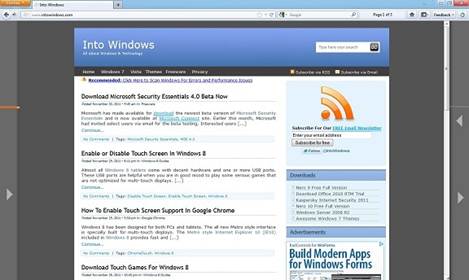
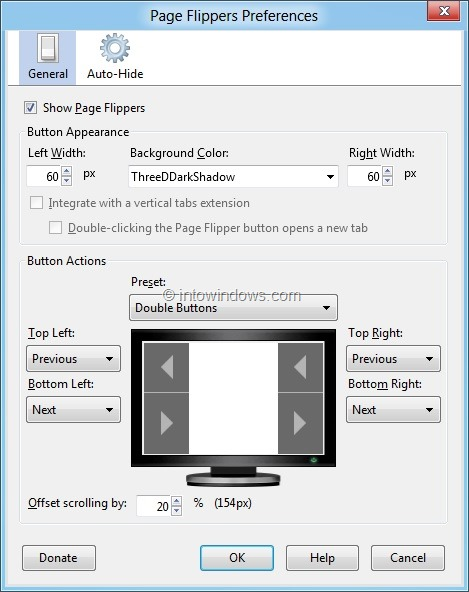
Page Flippers cho phép bạn xem nội dung của trang web tương tự như một quyển sách bằng cách trang bị thêm 4 nút bấm phụ cho phép bạn di chuyển qua lại giữa các trang. Theo mặc định, Page Flippers sẽ hiển thị nút Previous ở phía trên, bên trái; nút Next ở dưới cùng, bên trái; nút Top ở góc dưới, bên phải và nút Next ở phía dưới, bên phải của cửa sổ duyệt web.

Bạn có thể hiệu chỉnh chức năng cho 4 nút bấm này để chúng có thể thực hiện các hành động khác nhau. Bạn có thể tải Page Flippers về từ địa chỉ rút gọn http://tinyurl.com/6qwq3vk


2/ Giới thiệu về Grab and Drag

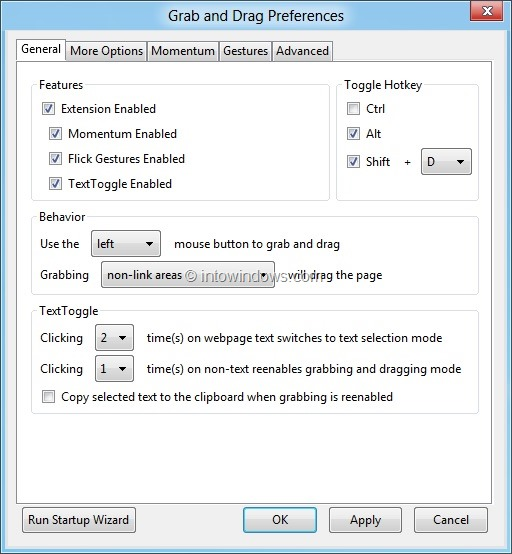
Grab and Drag mang lại phong cách kéo và thả đặc trưng của Adobe Acrobat, flick gestures, và chức năng cuộn momentum vào trong trình duyệt Mozilla Firefox. Sau khi cài đặt phần mở rộng này, bạn sẽ cần phải thiết lập cấu hình hoạt động cho nó trong Grab and Drag Startup Wizard.
Khi tùy chọn Momentum được bật, mỗi khi bạn cuộn nội dung của một trang web, nó sẽ tự động cuộn với tốc độ tương ứng cho đến khi bạn chặn nó lại. Chức năng flick gestures sẽ giúp bạn có được một con chuột cử chỉ, cho phép bạn có thể flick bút cảm ứng hoặc ngón tay trên màn hình theo một hướng cụ thể. Với Flick, bạn có thể dễ dàng di chuyển lên, xuống, trái, hoặc phải. Bạn có thể tải Grab and Drag về từ địa chỉ rút gọn sau http://tinyurl.com/83cof6c

Võ Xuân Vỹ (Theo Intowindows.com)
Tags:cấu hình, chrome, windows, firefox, phiên bản, màn hình hiển thị, tối ưu hóa, nút bấm, tùy chọn, đa điểm, windows 7, trình duyệt, màn hình cảm ứng, and drag startup, thị cảm, page flippers, mozilla, trên màn hình